Введение
Для того, чтобы начать пользоваться VMware View, вам еще потребуется:
- Развернутая vSphere (т.е. vCenter и хотя бы один сервер ESX(i)).
- Домен Active Directory, DNS и DHCP.
Формально говоря, можно обойтись без vSphere (например, только ESXi с
бесплатной лицензией) - но тогда View не сможет автоматически
разворачивать новые виртуальные десктопы. Если вдруг этот вариант вас устраивает - то DHCP тоже не обязателен.
Развертывание
этих компонентов остается за кадром. Описанные здесь действия
подразумевают, что у вас уже есть vSphere, AD, DNS, DHCP. Также вам
необходим сервер(обычно ВМ) под View - это Windows 2003\2008, и эта
Windows должна быть введена в AD. vCenter в AD можно не вводить - для
View это не играет роли. Желательно иметь выделенную ВМ под View - на
vCenter и контроллер домена View устанавливать нельзя, с другими
приложениями возможны конфликты.
Инструкция писалась по
версии 4.5, но для 4.6 годится в полный рост. Самое заметное отличие
4.6 - возможность туннелирования PCoIP трафика. Для этого Conection или
Security сервер View обязан быть установлен на Windows 2008 R2.
Что еще может быть полезным для вас:
1. Установка и базовая настройка View connection server
В этом разделе несколько слов про установку и базовую настройку View Connection Server.
Мы посмотрели в документ
VMware View Integration Guide, выполнили необходимые
подготовительные шаги.
Это:
· Создание OU для виртуальных десктопов и (если будут использоваться) связанных клонов;
· Настройка restricted groups (надо ли если только PCOIP?);
· Создание учетных записей для view server и, если надо, composer. Их создаем в AD, даем необходимые права в vCenter.
Теперь запускаем установку- vmware-viewconnectionserver-4.5.0-293049.exe
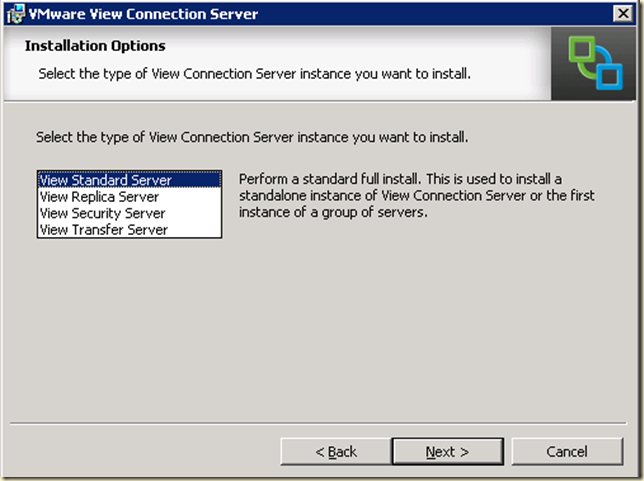
Рисунок 1‑1
Выбираем установку
Standart Server. Next, Next, Finish.
Есть возможность установить без вопросов, скормив установщику несколько параметров (в документации стр. 40).
Используются кое-какие порты, они должны быть открыты в брандмауэре.
Интерфейс управления доступен при обращении браузером по адресу
https://viewserver/admin/
после авторизации учетной записью, имеющей права локального администратора в Windows сервера View.
Минимальными настройками являются указание лицензии и добавление информации о vCenter сервере (серверах, если вдруг один View работает с несколькими серверами vCenter).

Рисунок 1‑2
На сервере баз данных следует создать базу для хранения событий View.(Это не обязательно для работы, но крайне желательно на случай каких проблем - без нее сложнее будет разобраться)
Например, создадим базу для БД SQL Express, которая используется на сервере vCenter.
Загрузите и установите консоль
SQL Server Management Studio Express (для
SQL Express 2008 r2). Запустите консоль, вызовите контекстное меню для сервера и зайдите в свойства.
В пункте
Security выберите
SQL Server and Windows Authentication mode.

Рисунок 1‑3
Затем вызовите контекстное меню для пункта
Databases и выберите
New Database. Укажите имя для создаваемой базы, например ViewEvens.
Затем, в консоли SQL Server Management Studio Express пройдите
Security ->
Logins ->
New Login.
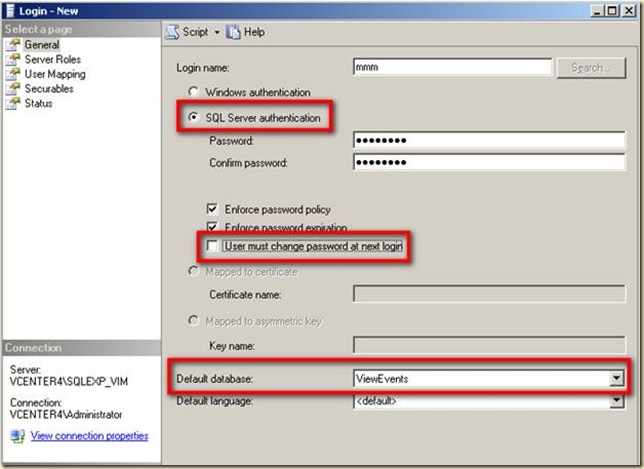
Рисунок 1‑4
(У меня по какой-то причине эта настройка Windows | SQL Server authentication вернулась в значение по умолчанию, так что если у вас не будет получаться — ещё раз ее проверьте.)
Затем выберите пункт
User Mapping и укажите как на рисунке:

Рисунок 1‑5
Одним из параметров для дальнейшей настройки является порт, по которому будет идти обращение. Для SQL Express его следует уточнить, запустив оснастку
SQL Server Configuration Manager на сервере БД (здесь у меня — на сервере vCenter).

Рисунок 1‑6
Теперь в интерфейсе View укажем параметры для использования этой базы. Нас интересует пункт настроек
View Configuration >
Event Configuration >
Edit. Указываем параметры доступа к созданной ранее базе данных.

Рисунок 1‑7
Для проверки корректной работы системы статусных сообщений, перейдите в раздел
Monitoring >
Events, в нем вы должны увидеть статус объектов и сообщения.
Используя интерфейс клиента vSphere, создайте виртуальную машину и установите в качестве гостевой ОС десктопную версию Windows. Есть небольшой нюанс — для десктопной Windows в качестве виртуального SCSI контроллера лучше бы выбрать LSI Logic. А чтобы установщик Windows его увидел — необходимо скачать и подсунуть flp образ с соответствующим драйвером. Этот flp можно найти на vmware.com или на lsi logic.com — вам нужен драйвер для контроллера
LSI20320-R. Я пользуюсь вот этим образом —
http://download3.vmware.com/software/vmscsi-1.2.0.4.flp.
Теоретически, начиная с 4.1 для WinXP можно использовать паравиртуализованный SCSI контроллер, образ с драйвером которого поставляется в составе ESX(i). Но вроде бы VMware рекомендует использовать PVSCSI только для ВМ с интенсивной дисковой нагрузкой.
Эта виртуальная машина может быть сразу настроена как виртуальный десктоп с точки зрения View — тогда выполняем настройки и установку ПО в зависимости от пользователя, который с этой ВМ будет работать.
Или эта виртуальная машина будет основной, шаблоном, для развертывания многих однотипных ВМ — с точки зрения View это будет пул виртуальных десктопов.
Параметры виртуальной машины, настройки гостевой ОС, набор установленного ПО зависит только от задач, которые вы возлагаете на виртуальные десктопы, за редким исключением.
Типовыми настройками являются:
· установка VMware tools;
· установка обновлений для Windows и ПО;
· установка антивируса;
· настройка IP (статика или DHCP), и ввод виртуальной машины в домен AD
(если ВМ будет использоваться как основа для связанных клонов — в AD вводить не надо);
· настройки оформления на наилучшее быстродействие, отключение обоев, отключение скринсейверов (кстати, ткните меня носом — как это сделать для юзера ДО того, как им залогиниться и вручную все отключить. Групповые политики?);
· отключение выключения экрана и отключения дисков при неактивности;
· отключение службы индексирования дисков;
· запуск Windows Media Player и применение настроек по умолчанию;
· открытие портов в брандмауэре, например для RDP (если RDP планируется к использованию);
· (возможно) включение доменной группы будущих пользователей в группу локальных администраторов;
·
обязательно необходимо установить агент VMware View.
Если мы планируем виртуальную машину использовать как виртуальный десктоп, то на этом все — теперь идем в настройки View.
Если данная ВМ — эталон для будущего пула виртуальных десктопов, то необходимо ее выключить, преобразовать в шаблон, и из шаблона один раз развернуть новую ВМ. Это разворачивание преследует две цели:
1. Убедиться, что развернутая из шаблона ВМ удовлетворяет нашим требованиям, и все настройки мы сделали корректно.
2. Сохранить файл ответов для обезличивания в vCenter — View в дальнейшем будет использовать этот файл для автоматического развертывания новых ВМ.
Вот по второму пункту слегка подробнее.
Напомню, что для обезличивания и разворачиваемых из щаблона ВМ vCenter использует утилиту sysprep. Если гостевой ОС у нас с вами является Windows Vista или Windows 7, то sysprep уже предустановлен в этих ОС. А если, как у меня, WinXP, то sysprep следует отдельно загрузить и сделать доступным vCenter. Удобнее всего ознакомиться с тематической статьей базы знаний VMware —
http://kb.vmware.com/kb/1005593. В ней есть и прямые ссылки на sysprep для разных версий ОС Windows, и указание куда его следует скопировать на сервере vCenter (на Windows 2003 и 2008 пути слегка отличаются).
Итак, развертываем тестовую ВМ.
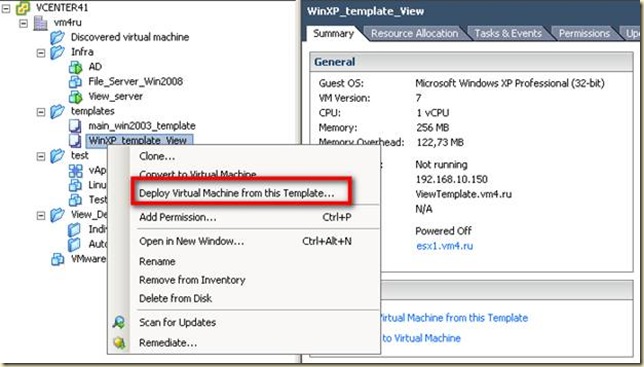
Рисунок 2‑1
Внимание, анимированный gif:
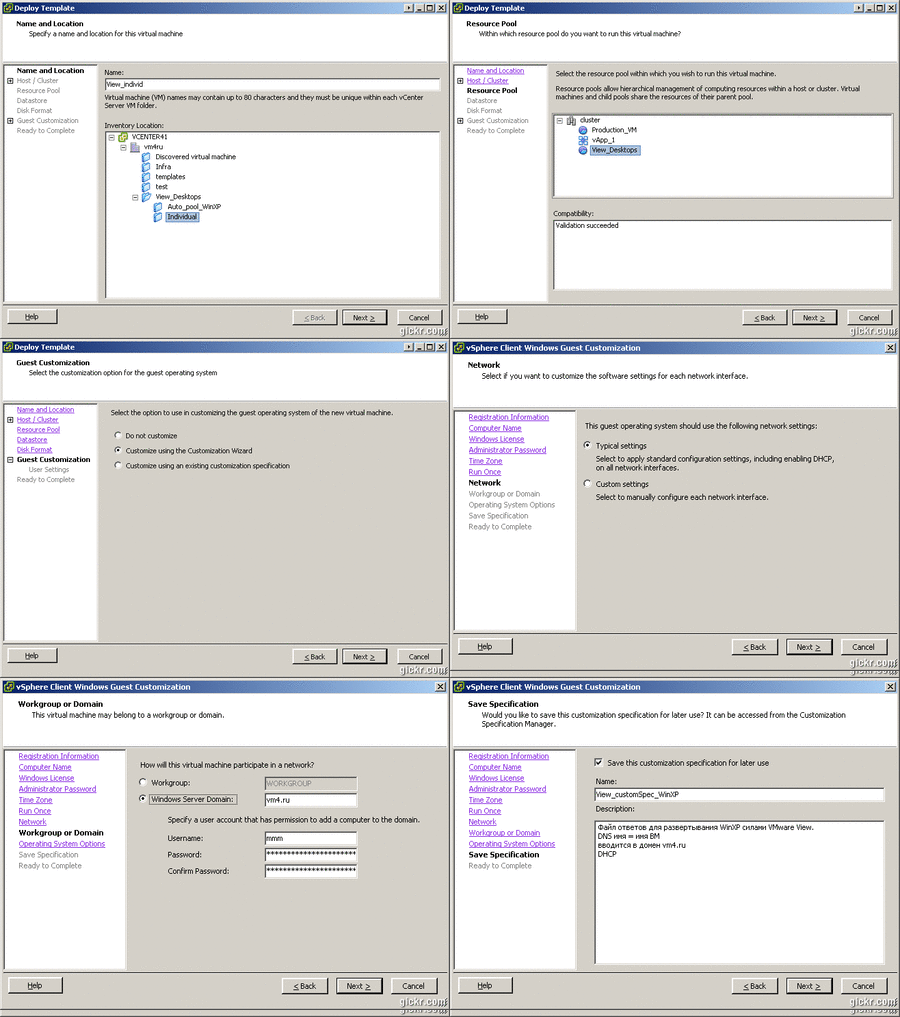
Рисунок 2‑2
Дальнейшие настройки делаются на сервере View. Следует авторизоваться, и перейти к пункту настроек
Inventory >
Pools.

Рисунок 3‑1
Если нам необходим статичный набор из одной или более ВМ, то запустив мастер добавления пула, выбираем
Manual Pool.
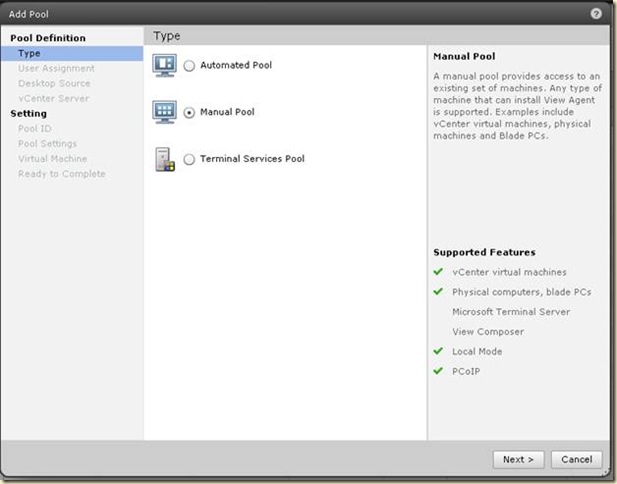
Рисунок 3‑2
Затем нас спрашивают будут ли ВМ жестко привязаны каждая к одному юзеру, или «кто первый встал того и тапки»:

Рисунок 3‑3
Этот пул десктопов View может ссылаться не только на виртуальные машины vCenter (что сейчас надо нам), но и на ВМ не с vSphere, и на физические машины:
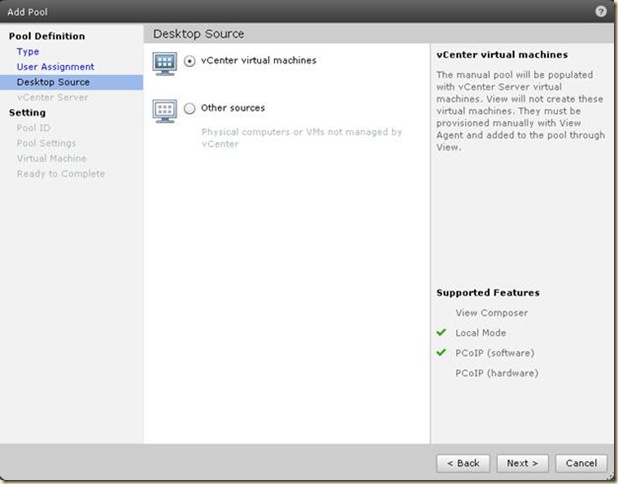
Рисунок 3‑4
Указываем внутреннее имя и отображаемую пользователям метку:
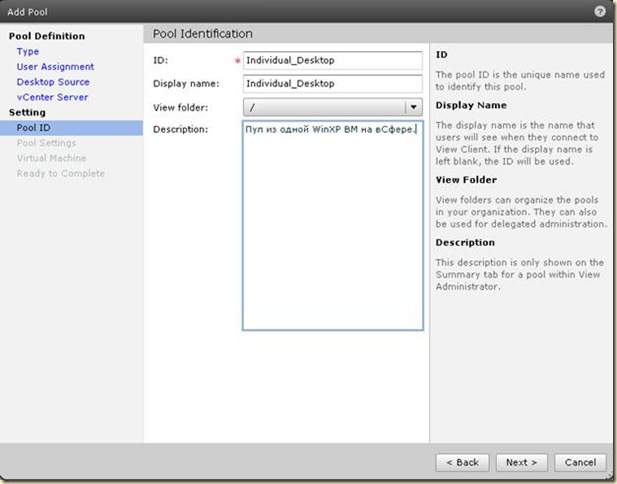
Рисунок 3‑5
Настройки пула сейчас оставляем по умолчанию:

Рисунок 3‑6
На этом шаге View покажет нам список ВМ с десктопными ОС и View Agent внутри. Из списка вы выберем те, которые должны входить в создаваемый пул. Выбор сейчас небогатый:

Рисунок 3‑7
Следующий шаг — назначение группы пользователей из AD, кому будет доступна возможность подключаться к данному пулу при обращении на View Server. Пройдите
Inventory >
Pools > выберите созданный пул >
Entitlements.

Рисунок 3‑8
Нажав эту кнопку, укажите нужную группу\пользователя.
(В общем-то, этот пункт я добавил только для того, чтобы похвастаться моей гламурной игрушкой :-))
Запускаем нужный клиент:
UPD. Появились родные клиенты под
iPad и
Android.
Рисунок 3‑9
Выбираем нужный тип подключения:

Рисунок 3‑10
Указываем параметры подключения:

Рисунок 3‑11
Притом домен и доступные (тут — единственный доступный) пулы клиент подсказывает самостоятельно.
И, в общем-то, все:

Рисунок 3‑12

Рисунок 3‑13
Для создания автоматического пула View действия требуются тоже несложные.
Запускаем мастер создания пула, указываем что он автоматический. Затем все просто:

Рисунок 3‑14

Рисунок 3‑15

Рисунок 3‑16
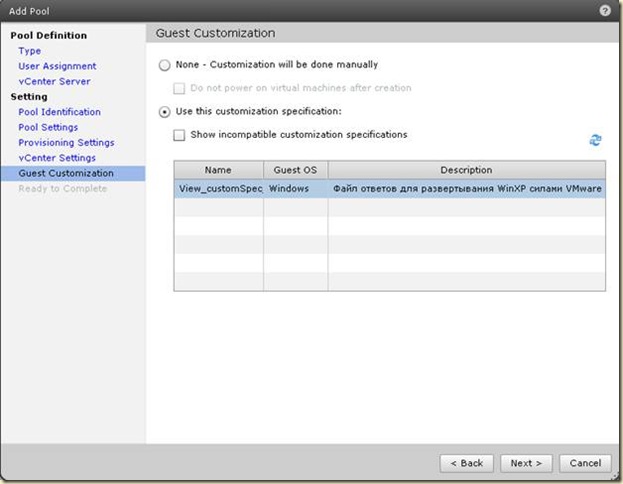
Рисунок 3‑17
Обратите внимание — при моих настройках развертывания (держать одну ВМ наготове, Spare), в vCenter начинается развертывание ВМ:
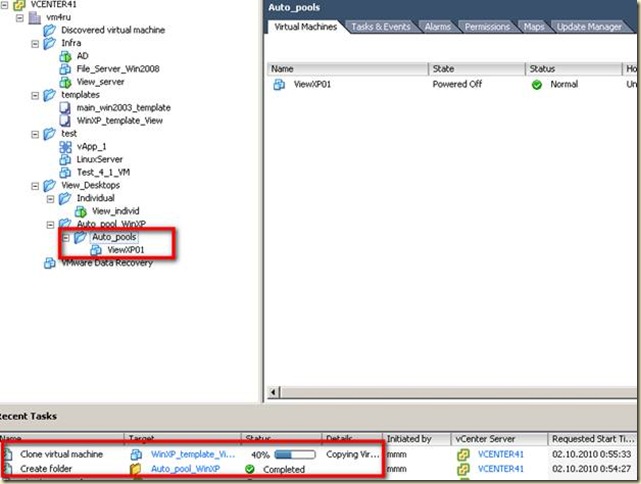
Рисунок 3‑18
Напоследок, выполните назначение группы для этого пула —
Entitlement. А затем — подключайтесь. Например, теперь поговорим про стандартный способ — клиент View.
Установка клиента View не представляет из себя ни чего-то сложного, ни интересного. Демонстрировать я буду Windows версию клиента — Сетап екзе, некст некст, ентер.
После запуска установленного клиента указываем сервер View для подключения, и авторизуемся.

Рисунок 4‑1
Кстати, как сделать так, чтобы в выпадающем меню заранее было несколько нужных нам вариантов vew серверов -
VMware View Client DropDown Menu Automation.
Указываем пользователя:
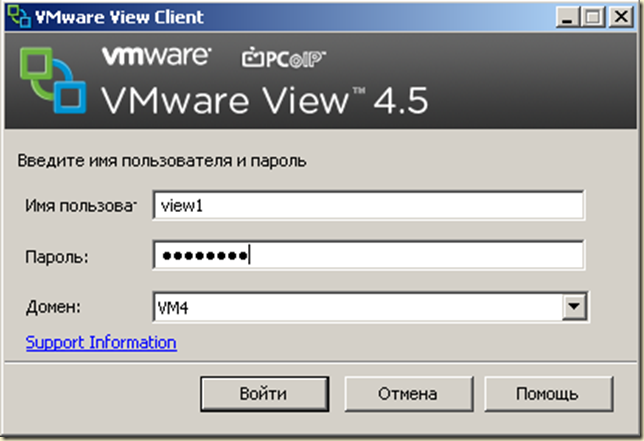
Затем выбираем требующийся из доступных указанному пользователю пулов View:
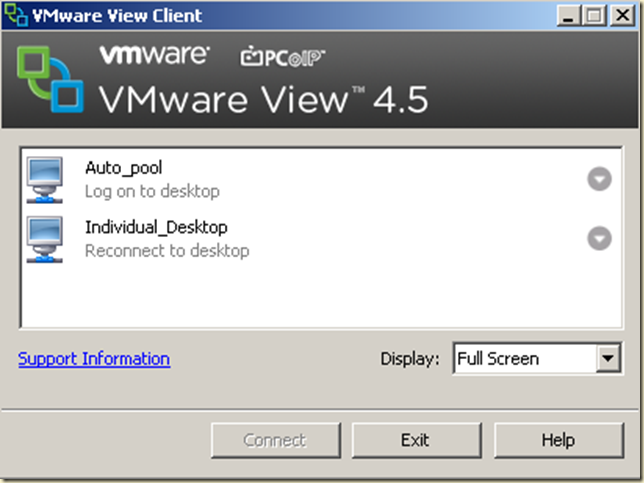
Рисунок 4‑2
И, в общем-то, все.
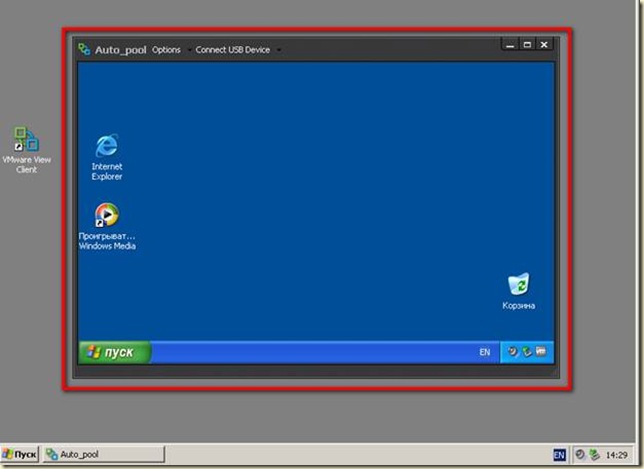
Рисунок 4‑3
Для того, чтобы создать такую хитрую группу ВМ, требуется установить продукт View Composer на сервер vCenter, а затем создать соответствующий пул виртуальных десктопов во View.
Для начала требуется создать базу для Composer, затем ODBC коннектор к ней, и затем уже устанавливать сам Composer.
Создание базы и коннектора весьма просты. Я приведу самый самый простой вариант — когда Composer использует тот же SQL Express, что и vCenter.
Запустите
SQL Server Management Studio Express, правый клик на
Databases ->
Create New.
Укажите название, все остальное по умолчанию.
Затем запустите
Administrative tools ->
Data Sources (ODBC), на вкладке
System DNS создайте новый коннектор
SQL Native Client, используя Windows Authentication. Не забудьте указать использование по умолчанию базы, созданной чуть ранее.
5.1.2 Установка Composer, настройка Composer для View Connection Server
Запустите установку. На шаге Database Information введите имя ODBC коннектора, имя пользователя и пароль оставьте пустыми/ Правда, в доке написано, что здесь следует указать учетку доменного администратора, имейте в виду.
Все.
После завершения установки вернитесь в интерфейс администрирования View.
Зайдите в свойства vCenter, поставьте флажок Composer:

Рисунок 5‑1
Нажмите
Add, и укажите доменного пользователя, который затем будет использоваться для ввода в домен связанных клонов.
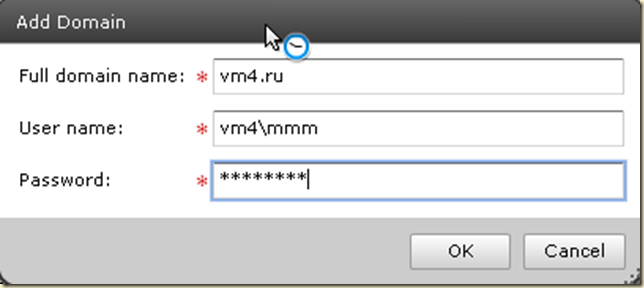
Рисунок 5‑2
Данная виртуальная машина подготавливается практически так-же, как и ВМ для простых пулов, однако существует пара нюансов:
1. Эта ВМ не должна входить в домен AD, а должна являться частью рабочей группы WORKGROUP.
2. После завершения всех настроек ВМ следует выключить, и создать снапшот.
В интерфейсе View создаем автоматический пул, на шаге vCenter Server указываем, что хотим использовать Composer Linked Clones.
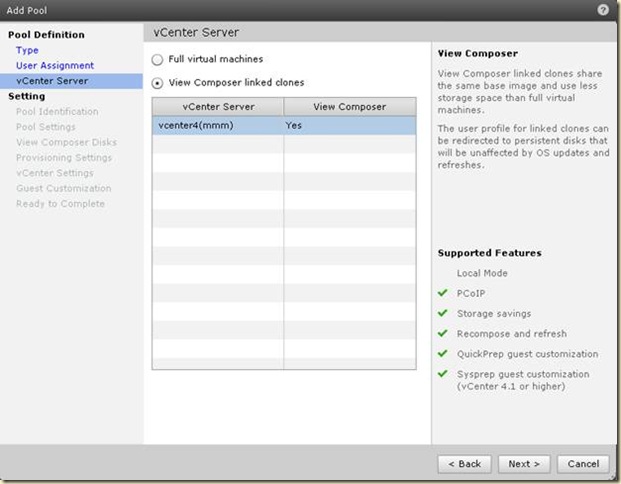
Рисунок 5‑3
На шаге View Composer Disks можем указать использование
·
Persistent Disk — это диск для хранения профиля пользователя, чтобы этот профиль не удалялся при очищении дельты системного диска связанного клона. Если вы создаете пул типа Floationg, т.е. без жесткого закрепления ВМ на пользователем, то создание диска для профиля по понятным причинам не предложат.
·
Disposable File Redirection — временный диск для размещения файла подкачки и временных файлов гостя.
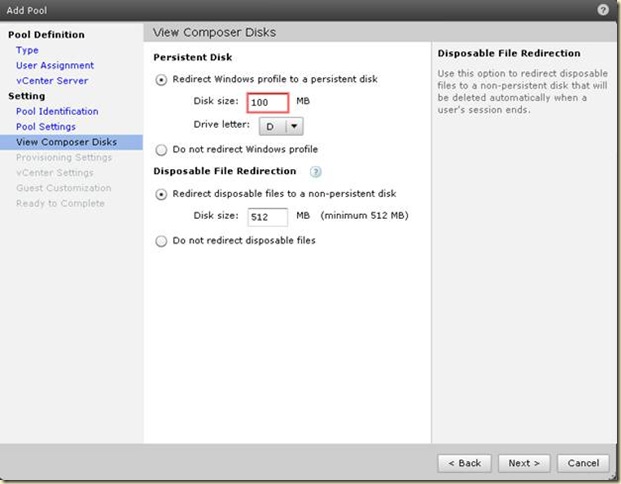
Рисунок 5‑4
На шаге vCenter Settings требуется указать виртуальную машину, с которой будет создан мастер-образ связанных клонов, и где в иерархии vCenter связанные клоны будут создаваться.
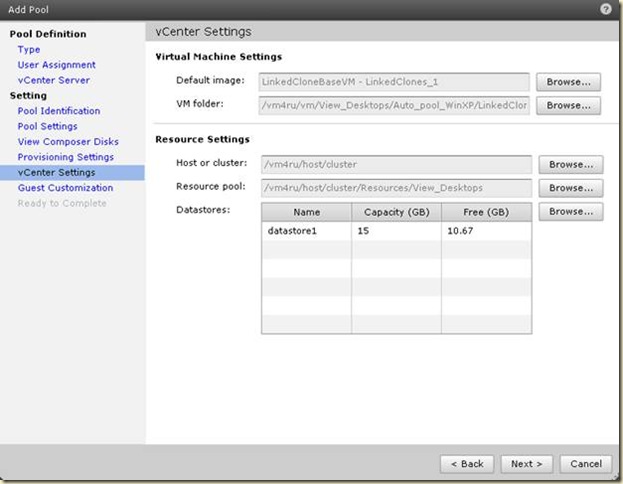
Рисунок 5‑5
Guest Customization теперь умеет использовать не только QuickPrep, но и Sysprep для связанных клонов. Я пока еше не понял чем второй интереснее. Для простоты выберем QuickPrep — эта написанная программистами VMware утилита не будет изменять ничего, кроме имени ВМ, но ввод в домен обеспечит.
Все. После завершения мастера потребуется некоторое время, чтобы vCenter клонировал указанную выше ВМ — ведь мастер-образом, с которого будут загружаться связанные клоны, будет не указанная ВМ, а вот как раз ее клон. Вот так он выглядит с точки зрения vCenter:

Рисунок 5‑6
Затем будет создано минимальное число самих клонов — в соответствии с пунктом настроек пула
Provisioning Settings. Каждый клон будет разок перезагружен — из за кастомизации QuickPrep|Sysprep.
Не забыв сначала сделать
Entitlements, подключаемся:

Рисунок 5‑7
Конечно, о многом тут еще не рассказано. Я даже список не буду создавать — лень еще много букв писать :-)
Вместо этого я сообщу, что с конца ноября мы начнем читать курс по View версии 4.5. Это будет четырехдневный, очень интересный курс,
велкам.


 Сообщения