воскресенье, 20 марта 2011 г.

RTL 8169 + ESX 4

из переписки – со мной поделились инструкцией.

Портирование драйверов RTL 8169

  1. Открыть Datastore на сервере ESX:

clip_image001

clip_image002

clip_image003

  1. Подключиться к ESX через putty и войти в режим super user’а

clip_image004

  1. Переходим в каталог с файлом

clip_image005

  1. Распаковать архив: tar zxvf oem-r8169-esx4.1.tgz
  2. Скопировать файл: cp ./usr/lib/vmware/vmkmod/r8169.o /usr/lib/vmware/vmkmod/
  3. Проверьте правильность копирования

clip_image006

clip_image007

  1. Запускаем редактор vi для правки файла /etc/vmware/pci.xml

clip_image008

Нажимаем «/» вводим r8169

Удаляем эти сточки:

clip_image009

Удалять сточки: «d»

Выйти с сохранением: «:wd!»

  1. Создаем файл: touch /etc/vmware/pciid/r81xx.xml
  2. Редактируем файл: vi /etc/vmware/pciid/r81xx.xml и вставляем в файл текст:

<?xml version='1.0' encoding='iso-8859-1'?>
<pcitable>
<vendor id="10ec">
<short>Realtek Semiconductor Co., Ltd.</short>
<name>Realtek Semiconductor Co., Ltd.</name>
<device id="8168">
<vmware label="nic">
<driver>r8168</driver>
</vmware>
<name>RTL8111/8168B PCI Express Gigabit Ethernet controller</name>
<table file="pcitable" module="ignore" />
<table file="pcitable.Linux" module="r8168">
<desc>Realtek|RTL8111/8168B PCI Express Gigabit Ethernet controller</desc>
</table>
</device>
<device id="8169">
<vmware label="nic">
<driver>r8169</driver>
</vmware>
<name>RTL-8169</name>
<table file="pcitable" module="ignore" />
<table file="pcitable.Linux" module="r8169">
<desc>Realtek|RTL-8169</desc>
</table>
</device>
</vendor>
</pcitable>

  1. Проверяем правильность ввода

clip_image010

  1. Выполняем команду: vmkload_mod /usr/lib/vmware/vmkmod/r8169.o debug=5
  2. Проверяем правильность загрузки

clip_image011

  1. Выполняем команду: esxcfg-pciid
  2. Выполняем команду: esxcfg-module -e r8169
  3. Проверяем правильность создания

clip_image012

  1. Создаем файл: touch /etc/vmware/init/manifests/vmware-r8196.mf
  2. Редактируем файл: vi /etc/vmware/init/manifests/vmware-r8196.mf и вставляем текст:

copy /usr/lib/vmware/vmkmod/r8169.o

  1. Проверяем правильность ввода

clip_image013

  1. Перезагружаем ESX-сервер
  2. Проверяем наличие сетевой карты:

clip_image014

clip_image015


thx Дмитрий Пичугин

Настройка iSCSI hardware assisted с правильным выбором пути

Из переписки.

Со мной поделились инструкцией, возможна она будет полезна кому-то из читателей.


Есть сервер, в сервере сетевые контроллеры с поддержкой iSCSI hardware assisted.

Задача: настроить работу с iSCSI СХД под управлением MS Windows 2008 через двКоммутатор, через эти адаптеры.

Решение:


Начало

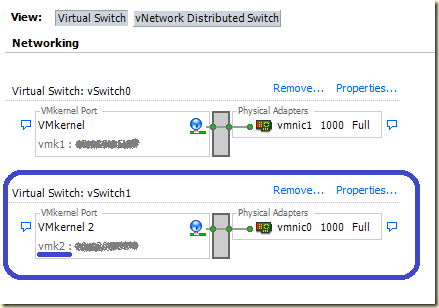
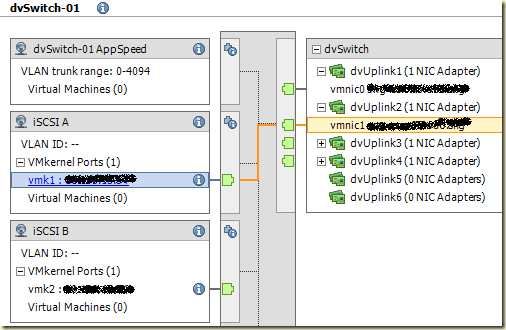
Допустим, уже имеется привязка виртуальных портов к физическим:

clip_image001

Необходимо настроить синий путь к СХД как предпочтительный, а оранжевый как запасной.

Настройка teaming’а:

Service

clip_image003

iSCSI A

clip_image004

iSCSI B

clip_image005

Настройка на стороне ESX

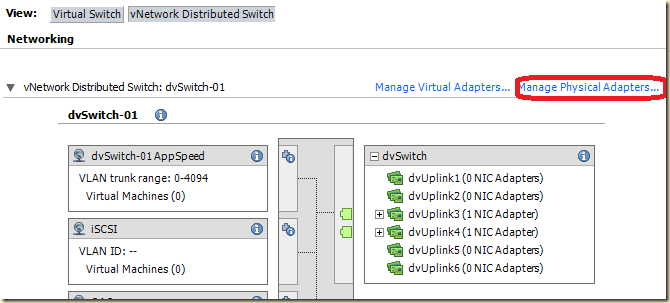
Заходим на ESX’е в настройки сети, выбираем управление физическими адаптерами:
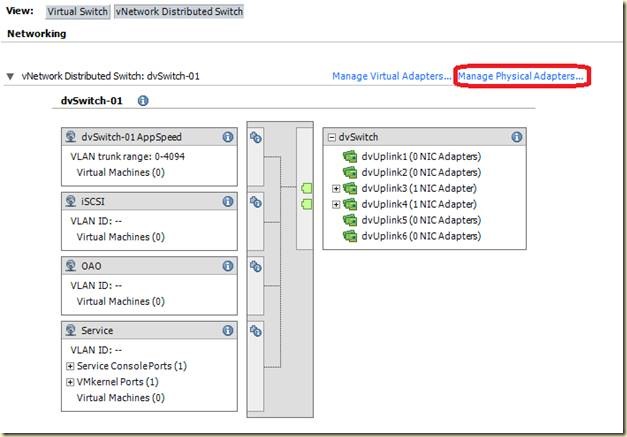
clip_image007

Удаляем физический линк:

clip_image008

Выбираем вКоммутатор:

clip_image009

Создаем вКоммутатор:

clip_image010

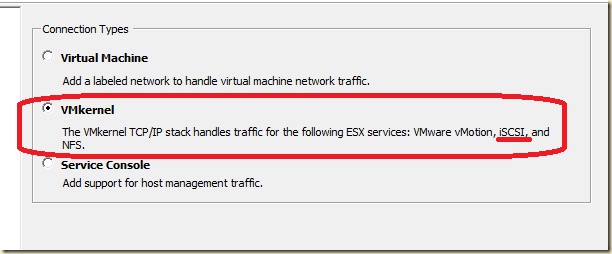
Выбираем тип соединения VMkernel:

clip_image011

Выбираем привязку к физическому линку:
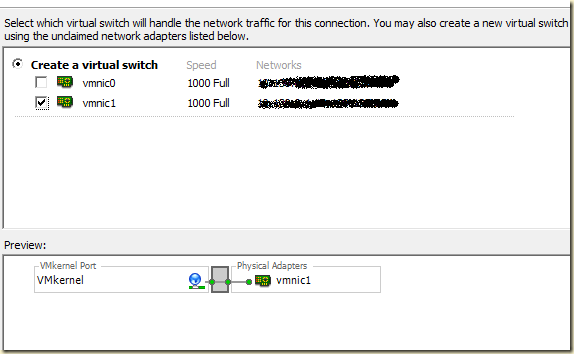
clip_image012

Задаём IP-адрес порта:

clip_image013

Создаем вКоммутатор:

clip_image014

Определяем какой vmhba принадлежит vmnic1.

Запоминаем MAC-адрес:
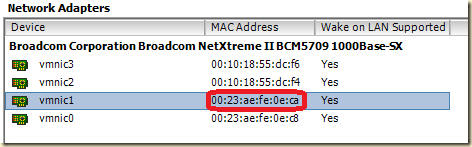
clip_image015

В свойствах iSCSI адаптера смотрим параметр:

clip_image017

clip_image018

Он должен соответствовать MAC-адресу сетевой карты vmnic1.

Заходим в CLI на ESX-сервер:

Запускаем команду: esxcli swiscsi nic add -n vmk1 -d vmhba36

Выполняем обновление:

clip_image019

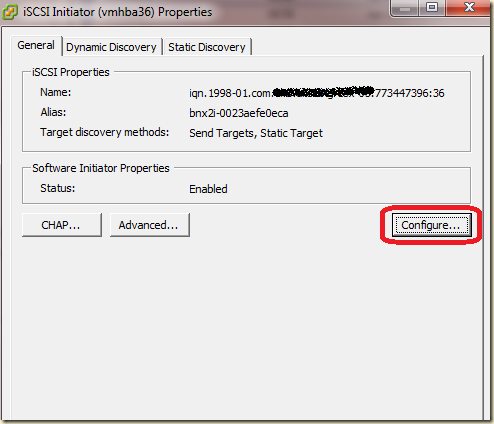
Заходим в свойства iSCSI адаптера:

clip_image021

clip_image022

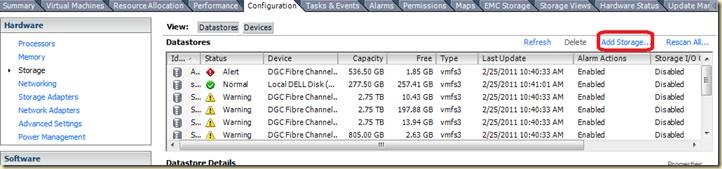
Добавляем iSCSI СХД:

clip_image023

Настраиваем безопасность:

clip_image024

Настройка на стороне Windows Storage Server

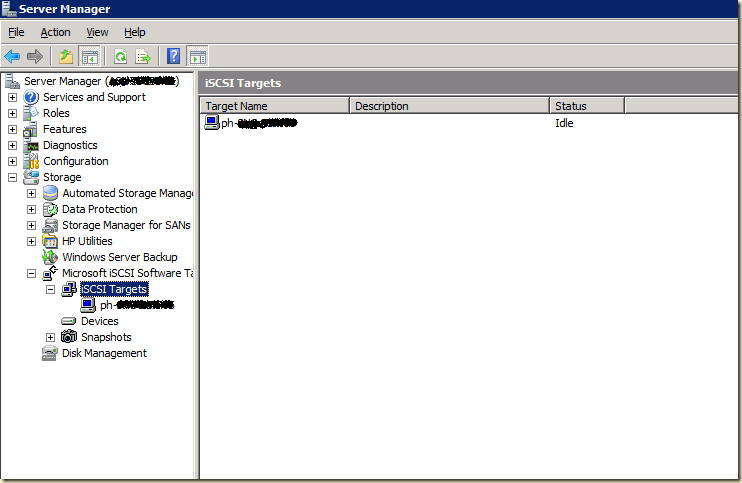
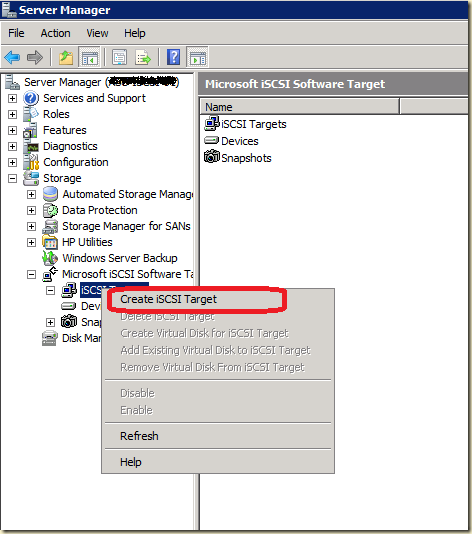
Заходим в оснастку Server Manager, выбираем Microsoft iSCSI Software Targets:
clip_image025

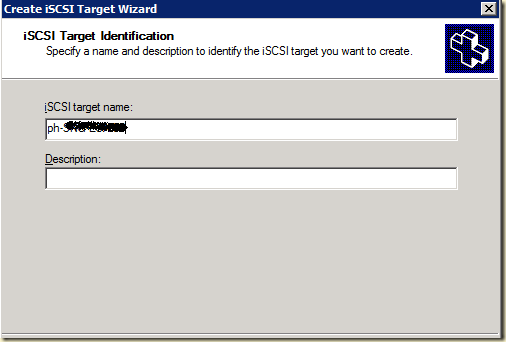
Создаем iSCSI Targets:

clip_image026

Префикс ph – означает соединение через физический iSCSI адаптеры, название соответствует имени ESX-сервера.

Вписываем идентификатор:

clip_image027

Идентификатор берем отсюда:

clip_image028

clip_image029

clip_image030

Должно появиться подключение:

clip_image031

Запускаем refresh и rescsn all

Должно появиться устройство.

clip_image033

Создаем datastores:

clip_image035

clip_image036

Повторяем действия для vmnic0

Проверяем наличие двух путей к СХД:

clip_image037

Производим миграцию портов с вКоммутатора на двКоммутатор:

Производить необходимо в два этапа, что бы не потерять связи с СХД.

Мигрируем сетевую карту и vmk-порт пути через который в данный момент не передаются данные.

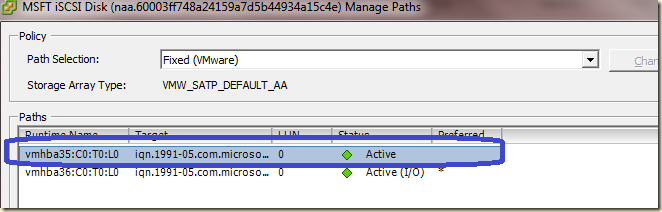
Определяем путь в позиции status НЕ должно быть Active (I/O):
clip_image038

clip_image039

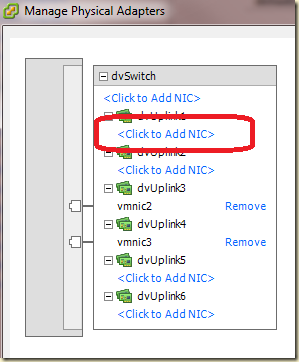
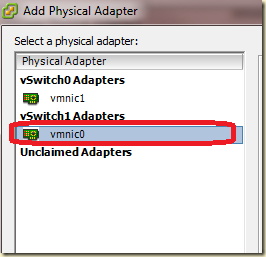
Переподключаем физическую сетевую:
clip_image040

clip_image041

clip_image042

На предупреждение отвечаем положительно

clip_image043

Производим миграцию виртуального порта:

clip_image044

clip_image045

Выбираем миграцию существующего порта:

clip_image046

Отмечаем только необходимый виртуальный порт и назначаем группу портов:

clip_image047

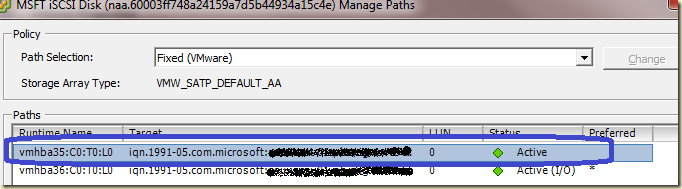
Проверяем доступность резервного пути к СХД:
clip_image048

Отмечаем мигрированный порт как предпочтительный:
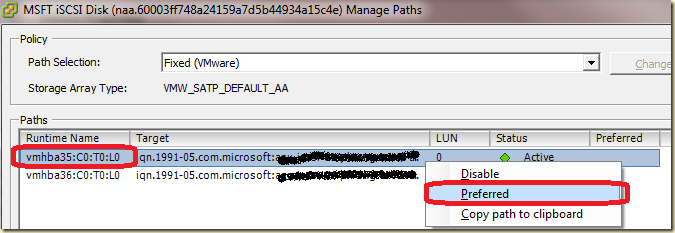
clip_image049

Определяем, что переключение произошло и datastore доступен:

clip_image050

Производим аналогичные манипуляции для другого порта и сетевой карты.

Проверяем правильность переноса:

clip_image051

clip_image052

Производим переключение доступа к СХД на предпочтительный интерфейс.

clip_image053

Все.


thx Пичугин Дмитрий.