


 Сообщения


Вопрос мониторинга производительности - штука важная, и достаточно сложная. Может быть, не то чтобы прям сложная, но источников информации не очень много.
Однако, они есть, и один очень важный появился только что.
Расскажу по порядку свое видение вопроса.
Вот раздается звонок: "АААА. Все плохо, ваша виртуализация отстой, моя виртуальная машина тормозит".
Наши действия?
Посмотреть на цифирки счетчиков производительности, и найти источник тормозов.
1) Где искать цифирки?
2) Какие именно счетчики нас интересуют?
3) Какие значения являются плохими?
1) Где искать цифирки
очевидно, что смотреть можно на закладке Performance в клиенте vSphere. Обратите внимание - эта закладка доступна для многих объектов, не только для хостов и виртуальных машин. Это если у нас есть vCenter. Но и без него что-то мы увидим.
Пример:
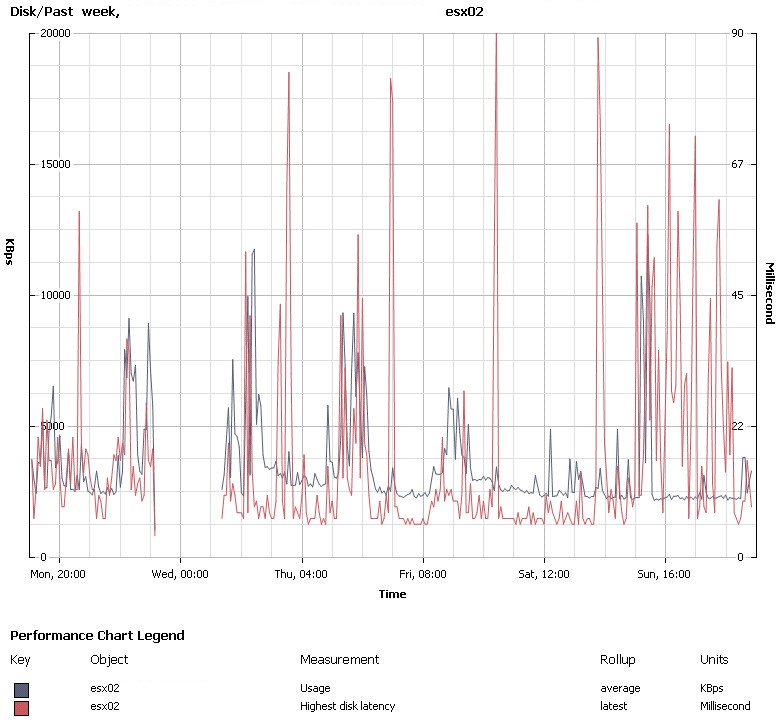
но часто более удобным и полным средством является консольная утилита esxtop. Кто использует ESX, логиньтесь по ssh и запускайте. Кто использует ESXi, вам придется скачать vMA или vSphere CLI под Linux, и оттуда запустить resxtop.

для дисковой подсистемы существует дополнительное средство мониторинга vscsiStats.
2) Какие именно счетчики нас интересуют?
для работы через vSphere Client:
Выбираем объект, закладка Performance, кнопка Advanced и выбираем период и счетчики. Их описание доступно тут - vCenter Performance Counters. Для полноты картины - Understanding VirtualCenter Performance Statistics.
Для работы с esxtop:
описание счетчиков - Interpreting esxtop Statistics.
Для vscsi Stats - Using vscsiStats for Storage Performance Analysis. Вспомогательное - vscsiStats и vscsiStats output in esxtop format.
3) Какие значения являются плохими?
Пороговые значения, на которые можно ориентироваться - esxtop values/thresholds!.
именно эта информацию, в удобном для восприятия виде, появилась только что.
Я прикладываю скопипастенную оттуда табличку

Эта таблица - результат усилий камрада Duncan Epping, однако эти значения еще могут изменяться, ибо автор попросил помощи у коммьюнити в наполнении ее, и уточнении пороговых значений.
4) Дополнение
Если клиент vSphere показывает нам графики, достаточно легкие для восприятия и анализа за период времени, то esxtop изначально показывает лишь цифирки за последний такт измерений. Для того, чтобы получить данные для анализа, можно опять таки строить графики на основе его данных, и тут нам приходят на помощь допсредства.
Первое, что можно использовать - perfmon.
Как - Анализ загрузки ESX.
Как сохранять в csv только желаемые данные - The Skinny on ESXTOP.
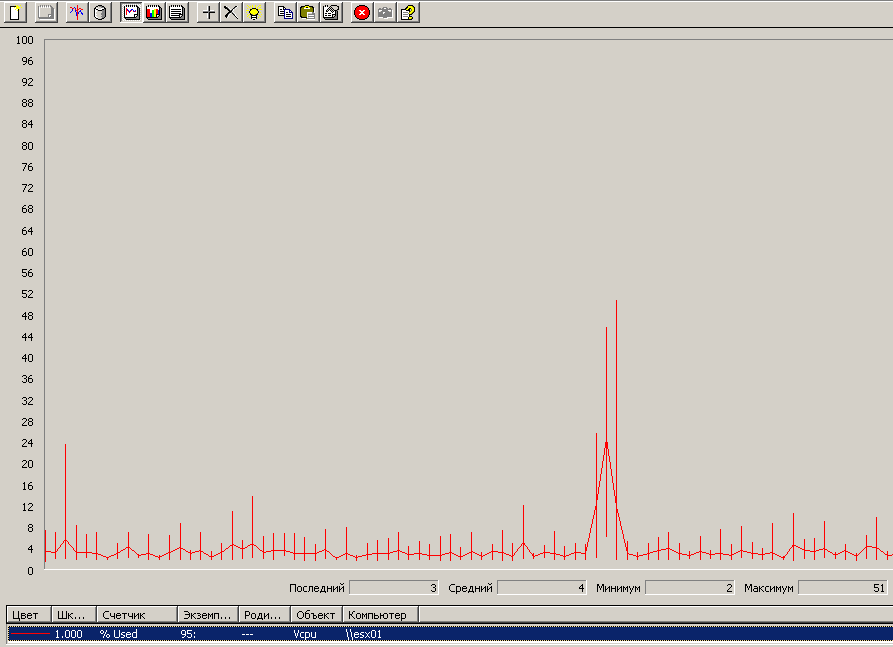
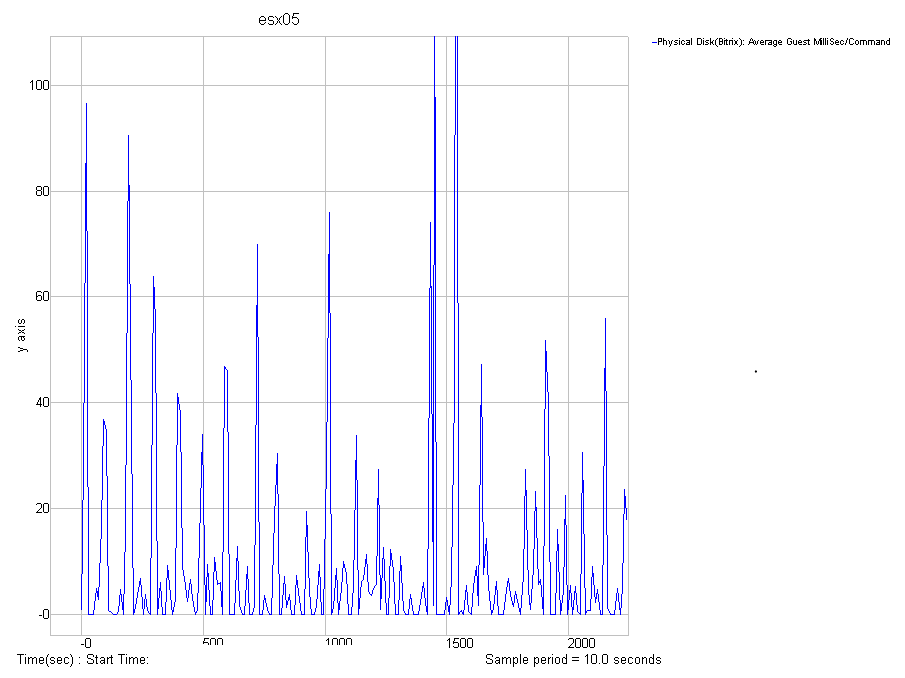
Второе - утилита, я так понял, для внутреннего пользования VMware (или одного из ее инженеров), под название esxplot. Скачать можно отсюда - http://www.durganetworks.com/esxplot/.
С помощью этой утилиты возможно построение наглядных графиков прямо из csv c данным от esxtop.

Кстати о мониторинге производительности. Долго не мог понять почему у меня обламываются миграции ВМ между датасторами. В итоге поставил Veeam Monitor Free, чего и рекомендую всем, по крайней мере на попробовать.
ОтветитьУдалитьКлючевое отличие от esxtop и vSphere Client - можно мониторить суммарную загрузку датастора, со всех хостов, а не отдельных LUNов с отдельных хостов.
Собственно, к чему - проблема была в том, что одна из ВМ просто загрузила дисковыми микрооперациями СХД напрочь.
кстати, хорошее дополнение про мониторинг из vCenter, что он может показывать данные сразу по все хостам.
ОтветитьУдалитьВышла первая общедоступная версия esxplot 1.0. Скачать и ознакомиться можно здесь: http://vpivot.com/2010/01/13/esxplot-1-0-released/
ОтветитьУдалитьспасибо, добавил ссылку на релиз.
ОтветитьУдалить2Антон: что-то я заинтересовался твоим комментарием, и не нашел где указанное тобой посмотреть..
ОтветитьУдалить